Para equipos con Windows 10 y 11 (portátiles y de escritorio)
Descubre por qué falla tu computadora, soluciónalo o arma el caso de garantía
Sube un archivo que Windows ya guarda. En alrededor de un minuto obtienes un diagnóstico en palabras sencillas, soluciones seguras para probar primero y, si hace falta, un informe para el fabricante. No se instala nada; no es un antivirus ni un programa de monitoreo; el análisis nunca cambia tu PC.
Parece que usas macOS o Linux. FaultCase lee el registro de eventos de Windows, así que exporta el archivo en el equipo Windows con el problema, o prueba el caso de ejemplo abajo. El soporte para macOS y Linux está en la hoja de ruta.
-
Descarga el filtro
Un archivo pequeño que indica al Visor de eventos exactamente qué fallos recoger.
-
Exporta el registro de eventos
En tu equipo Windows, en el Visor de eventos:
- Pulsa Windows + R, escribe eventvwr.msc y pulsa Enter para abrir el Visor de eventos.
- En el panel Acciones, haz clic en Importar vista personalizada… y elige el archivo descargado.
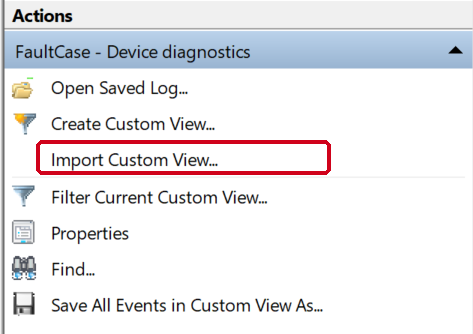
Panel Acciones, a la derecha del Visor de eventos. - Haz clic en la nueva vista dentro de Vistas personalizadas y espera a que aparezca el número de eventos.

- En el panel Acciones, haz clic en Guardar todos los eventos de la vista personalizada como… y guarda el .evtx.
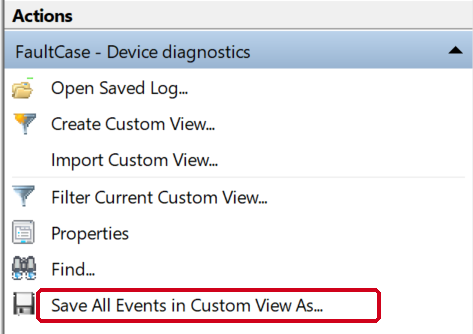
Panel Acciones, a la derecha del Visor de eventos. - Vuelve aquí y sube ese archivo abajo.
-
Sube el .evtx
Tu archivo se procesa en memoria y se elimina justo después. Máx. 20 MB.
⚠️ No cierres ni actualices esta pestaña: Muse está analizando la información para darte una respuesta.
Qué está pasando
- Leyendo los eventos de tu archivo
- Contando incidentes con reglas fijas (sin IA)
- Dos análisis independientes con Muse Spark Open
- Redactando tu caso de garantía
-
O sáltate todo eso
Explora un caso real anonimizado: 6 reinicios en un portátil nuevo.
⚠️ No cierres ni actualices esta pestaña: Muse está analizando la información para darte una respuesta.
Qué está pasando
- Leyendo los eventos de tu archivo
- Contando incidentes con reglas fijas (sin IA)
- Dos análisis independientes con Muse Spark Open
- Redactando tu caso de garantía